


MetaMask(メタマスク)では、USDT(テザー)を受け取り、ウォレット内で保管できます。ただし、USDTを送金してもMetaMask上に自動で表示されない場合があり、「入金したのにUSDTが見つからない」と戸惑う人も少なくありません。
USDTを正しく受け取るには、送金元とMetaMaskで利用するネットワークを一致させたうえで、必要に応じてUSDTをトークン一覧へ追加する必要があります。
本記事では、MetaMaskでUSDTを受け取る方法を分かりやすく解説します。
USDTが表示されない・入金されない原因や、MetaMaskからUSDTを送金する方法、送金できない場合の対処法まで紹介するので、初めてUSDTを扱う方はぜひ参考にしてください。
メタマスクでUSDT(テザー)は受け取りできる
MetaMask(メタマスク)では、USDT(テザー)を受け取ってウォレット内で保管できます。取引所や別のウォレットから、自分のMetaMaskのアドレス宛にUSDTを送金すれば入金可能です。
ただし、USDTは複数のブロックチェーン上で発行されているため、送金元とMetaMask側で利用するネットワークを一致させる必要があります。たとえばEthereum上のUSDTを送金する場合は、MetaMaskでもEthereumネットワークを利用します。
また、USDTの送金自体が完了していても、MetaMaskの画面上に残高が表示されないことがあります。この場合、USDTをトークン一覧へ追加・インポートすることで表示できるケースがあります。
そのため、「USDTを受け取ること」と「MetaMask上にUSDTを表示すること」は分けて考えるのがポイントです。次から、実際の受け取り手順を順番に解説します。
メタマスクでUSDTを受け取る方法
MetaMaskのスマホアプリでUSDTを受け取る場合は、送金元で利用するネットワークを確認したうえで、MetaMaskのウォレットアドレス宛に送金します。
USDTを事前にMetaMaskのトークン一覧へ追加しておく必要はありません。正しいネットワークとアドレスで送金できていれば、USDTが画面上に表示されていない場合でも受け取り自体は完了しています。
ここでは、スマホアプリ版MetaMaskを使った受け取り方法を順番に解説します。
- USDTの送金ネットワークを確認する
- MetaMaskアプリで「受取」をタップする
- ウォレットアドレスをコピーする
- 取引所・ウォレットからUSDTを送金する
- MetaMaskでUSDTの着金を確認する
- USDTが表示されない場合はトークンを追加する
①USDTの送金ネットワークを確認する
まず、USDTを送金する取引所やウォレットで、利用するネットワークを確認しましょう。
USDTはEthereumをはじめ、複数のブロックチェーン上で発行されています。同じUSDTでも利用するネットワークによって送金方法が異なるため、送金先が対応しているネットワークを選ぶ必要があります。
特に取引所から送る場合は、出金画面に表示されるネットワークを必ず確認してください。
②MetaMaskアプリで「受取」をタップする
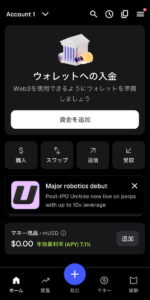
MetaMaskアプリを開き、ホーム画面にある「受取」をタップします。
現在のスマホアプリでは、「購入」「スワップ」「送信」と並んで「受取」が表示されています。
なお、「資金を追加」は仮想通貨の購入などを行うための機能です。ほかの取引所やウォレットからUSDTを送ってもらう場合は、「受取」を利用します。
③ウォレットアドレスをコピーする
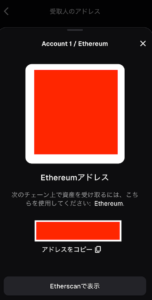
「受取」をタップすると、自分のMetaMaskアカウントのウォレットアドレスとQRコードが表示されます。
表示されたアドレスをコピーし、USDTの送金先として使用しましょう。
暗号資産のウォレットアドレスは文字列が長いため、手入力は避けてコピー機能を利用するのがおすすめです。
また、MetaMaskで複数のアカウントを利用している場合は、USDTを受け取りたいアカウントを選択してからアドレスをコピーしてください。
複数のウォレットを使い分けたい方は、メタマスクで複数アカウントを管理する方法も確認しておきましょう。
④取引所・ウォレットからUSDTを送金する
続いて、USDTを保有している取引所やウォレットの出金・送金画面を開きます。
送金先に先ほどコピーしたMetaMaskのアドレスを貼り付け、送金するUSDTの数量とネットワークを指定してください。
このとき特に重要なのが、**送金元で選択するネットワークを間違えないこと**です。
対応していないネットワークを選ぶと、送金先でUSDTを正常に利用できない可能性があります。初めて送金する場合や金額が大きい場合は、まず少額でテスト送金するのがおすすめです。
ネットワーク選びについては、[USDTの送金ネットワーク]の記事でも詳しく解説しています。
⑤MetaMaskでUSDTの着金を確認する
送金手続きが完了したら、MetaMaskを開いてUSDTが着金しているか確認しましょう。
ブロックチェーン上でトランザクションが承認されると、USDTの残高が反映されます。反映までにかかる時間は、利用するネットワークや混雑状況によって異なります。
すぐに反映されない場合は、送金元の取引履歴からトランザクションのステータスを確認してください。
送金が完了しているにもかかわらずUSDTが画面に表示されない場合でも、必ずしも入金に失敗しているわけではありません。
⑥USDTが表示されない場合はトークンを追加する
USDTが正常に着金しているのにMetaMaskの資産一覧へ表示されない場合は、USDTをトークンとして追加・インポートします。
MetaMaskでは一部のトークンが自動的に表示されますが、利用するネットワークなどによっては手動で追加が必要な場合があります。
トークンの検索画面からUSDTを探し、該当するものを選択してインポートしましょう。検索しても表示されない場合は、正しいコントラクトアドレスを使ってカスタムトークンとして追加する方法もあります。
詳しい操作方法は、メタマスクにトークンを追加する方法をご覧ください。
「USDTが表示されない=USDTを受け取れていない」とは限りません。まず送金履歴を確認し、正常に着金している場合はネットワークやトークン表示の設定を確認しましょう。
メタマスクにUSDTが表示されない・入金されない原因
MetaMaskにUSDTを送金したにもかかわらず、残高が表示されないことがあります。
ただし、MetaMask上にUSDTが表示されないからといって、必ずしも送金に失敗したとは限りません。MetaMask公式でも、トークンが表示されない場合は、トランザクションの状況やネットワーク、トークンの検出状況などを確認するよう案内しています。
主な原因を順番に確認していきましょう。
USDTをトークン一覧に追加していない
USDTがMetaMaskへ正常に入金されていても、トークン一覧に表示されない場合があります。
MetaMaskにはトークンの自動検出機能がありますが、すべてのトークンが必ず自動表示されるわけではありません。
USDTが表示されない場合は、トークンの追加画面から「USDT」や「Tether」で検索してインポートしてみましょう。検索結果に出てこない場合は、コントラクトアドレスを利用したカスタムトークンの追加も可能です。
なお、表示されていないだけであれば、USDT自体が消失したわけではありません。
異なるネットワークを表示している
USDTを送金したネットワークと、現在MetaMaskで表示しているネットワークが異なっている可能性もあります。
たとえば、Ethereumネットワークで受け取ったUSDTは、別のネットワークを表示している状態では確認できません。
MetaMask公式でも、トークンは送金されたネットワーク上でのみ表示されるため、まず正しいネットワークを選択しているか確認するよう案内しています。
送金元の履歴を確認し、USDTをどのネットワークで送ったのかをチェックしてみてください。
送金処理がまだ完了していない
USDTを送金した直後であれば、ブロックチェーン上でトランザクションの承認が完了していない可能性があります。
仮想通貨の送金は必ずしも即時に完了するわけではなく、ネットワークの混雑状況などによって反映まで時間がかかるケースがあります。
送金元の取引所やウォレットでステータスを確認するとともに、必要に応じてブロックエクスプローラーでトランザクションの状態を確認しましょう。
Ethereumの場合はEtherscanなどを利用し、MetaMaskのアドレスやトランザクション情報から入金状況を確認できます。MetaMaskから直接、現在利用しているネットワークのブロックエクスプローラーを開くことも可能です。
送金先アドレスを間違えている
送金時に入力したMetaMaskのアドレスが間違っている場合、当然ながら自分のウォレットにはUSDTが反映されません。
まず送金履歴を開き、送金先アドレスと自分のMetaMaskのアドレスが一致しているか確認してください。
仮想通貨の送金は、銀行振込のように簡単に取り消せるものではありません。そのため、送金前にアドレスをコピー&ペーストで入力し、先頭と末尾の文字列まで確認しておくことが重要です。
異なるネットワークでUSDTを送金している
送金元と送金先で想定していたネットワークが異なることも、USDTが見つからない原因の一つです。
まずは送金履歴やブロックエクスプローラーを確認し、どのネットワーク上で、どのアドレスへUSDTが送られたのかを特定しましょう。
ブロックエクスプローラー上では自分のアドレスにUSDTが着金しているのにMetaMaskで表示されない場合は、ネットワークの切り替えやUSDTのインポートで解決できる可能性があります。
一方で、誤ったアドレスや送金先が対応していないネットワークへ送った場合は、資産を取り戻せない可能性もあります。
USDTが表示されないときは、「トランザクションが完了しているか → 正しいネットワークか → USDTがインポートされているか」の順番で確認すると原因を特定しやすいでしょう。
メタマスクからUSDTを送金する方法

MetaMaskで受け取ったUSDTは、取引所やほかのウォレットへ送金できます。基本的な流れは以下のとおりです。
- 送金先のアドレス・ネットワークを確認する
- MetaMaskでUSDTを選択する
- 送金先アドレスと数量を入力する
- ガス代を確認して送金する
①送金先のアドレス・ネットワークを確認する
まず、送金先のウォレットアドレスと対応ネットワークを確認します。
特に取引所へ送る場合は、USDTの入金画面に表示されているネットワークと、MetaMask側のネットワークを必ず一致させてください。
詳しくはUSDTチェーンタイプの記事で解説しています。
②MetaMaskでUSDTを選択する
MetaMaskを開き、送金したいUSDTを選択して「送信」をクリックします。
USDTが一覧に表示されていない場合は、前述した方法でトークンを追加してから進めましょう。
③送金先アドレスと数量を入力する
送金先のアドレスを貼り付け、送りたいUSDTの数量を入力します。
アドレスの入力ミスを防ぐため、手入力ではなくコピー&ペーストがおすすめです。
④ガス代を確認して送金する
最後に送金内容とガス代を確認し、問題がなければ送金を実行します。
USDTの送金には、利用するネットワークに応じてETHなどのガス代用の仮想通貨が必要です。USDTの残高が十分でも、ガス代が不足していると送金できません。
初めて送金する場合は、まず少額を送って正常に着金するか確認してから本送金すると安心です。
より詳しい手順や注意点は、メタマスクでのUSDT送金をご覧ください。
メタマスクからUSDTを送金できない原因
MetaMaskからUSDTを送金できない場合は、残高不足やネットワークの設定、トランザクションの状態などを確認しましょう。
ガス代が不足している
USDTの残高が十分でも、ネットワーク手数料を支払えなければ送金できません。
EthereumなどのEVM系ネットワークでは、基本的にネットワークごとのガス代が発生します。MetaMaskで「insufficient funds」などと表示された場合は、ガス代を支払える残高があるか確認してください。MetaMask公式でも、送金失敗の代表的な原因としてガス不足を挙げています。
USDTの残高が不足している
送金しようとしているUSDTの数量が残高を超えていないかも確認しましょう。
USDTを別のネットワークで保有していたり、異なるアカウントを開いていたりすると、想定していた残高が表示されないこともあります。
送金先がネットワークに対応していない
送金先の取引所やウォレットが、MetaMaskで利用しているUSDTのネットワークに対応しているかも重要です。
たとえば取引所へ送金する場合は、USDTの入金画面に表示される対応ネットワークを確認し、MetaMask側と一致させてください。
トランザクションが保留・失敗している
送金操作を完了しても、トランザクションが「Pending(保留)」のままになるケースがあります。ネットワークの混雑やガス設定などが原因で処理が進んでいない可能性があります。
この場合はMetaMaskの取引履歴やブロックエクスプローラーで状態を確認しましょう。MetaMaskでは、保留中のトランザクションをスピードアップまたはキャンセルできる場合もあります。
送金できないときは、「USDT残高 → ガス代 → ネットワーク → トランザクション状況」の順に確認すると原因を特定しやすいです。
USDTをMetaMaskで受け取る際の注意点
MetaMaskでUSDTを受け取る際は、送金ミスを防ぐためにいくつか注意点があります。
送金元と受取側のネットワークを一致させる
最も重要なのが、USDTを送る側とMetaMask側で同じネットワークを利用することです。
USDTは複数のネットワーク上で発行されているため、送金前に双方が対応しているネットワークを必ず確認しましょう。
利用できるネットワークの違いについては、USDTの送金ネットワークで詳しく解説しています。
コントラクトアドレスは信頼できる情報源から確認する
USDTを手動でMetaMaskへ追加する場合は、正しいコントラクトアドレスを使用してください。
検索結果やSNSに掲載されているアドレスを安易にコピーすると、偽トークンを追加してしまう可能性があります。公式サイトや信頼できるブロックエクスプローラーなどから確認するのが安全です。
初回は少額でテスト送金する
初めて使う取引所やウォレットからUSDTを送る場合は、少額でテスト送金してから本送金するのがおすすめです。
アドレスやネットワークを間違えていた場合の損失を抑えられます。
シークレットリカバリーフレーズを他人に教えない
MetaMaskのシークレットリカバリーフレーズや秘密鍵は、ウォレットを管理するうえで最も重要な情報です。
運営を名乗る相手から求められても、絶対に共有しないようにしてください。
ウォレット管理の仕組みについては、メタマスクの秘密鍵についても確認しておきましょう。
USDTを保管・運用するならIZAKA-YAも選択肢

MetaMaskで受け取ったUSDTは、そのままウォレット内で保管できます。一方、しばらく使う予定のないUSDTを保有しているならメタマスクでステーキングも選択肢ですが、レンディングで運用するのもありです。
USDTの運用先として検討できるのが、仮想通貨ウォレットサービスの「IZAKA-YA」です。
IZAKA-YAではUSDTをはじめとした主要な仮想通貨に対応しており、預けた資産を一定期間貸し出すレンディングを利用できます。通常のレンディングでは、期間に応じて利率が設定され、1年間では最大年利12%となっています。
利息は毎日付与され、最短1日から期間を選択できます。
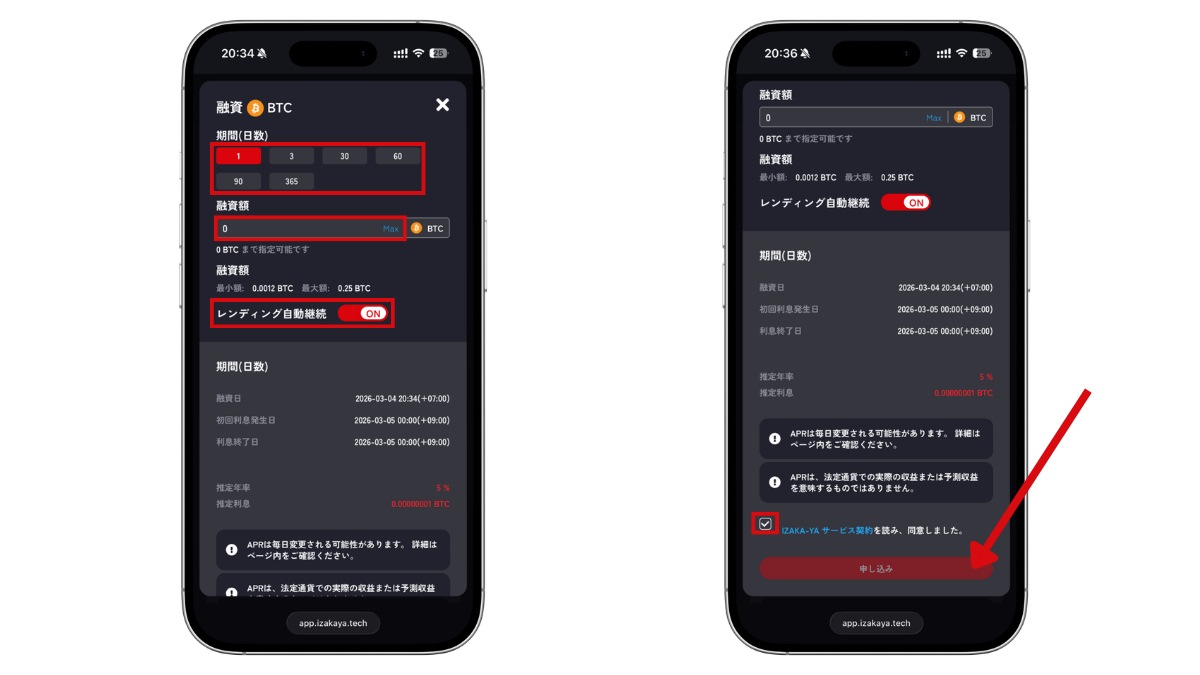
MetaMaskは自分で秘密鍵を管理しながらUSDTを保有でき、DeFiなどのWeb3サービスを利用しやすい点が特徴です。一方、IZAKA-YAはUSDTを保有するだけでなく、レンディングによって運用したい人に向いています。
ただし、IZAKA-YAへ預ける場合はMetaMaskで自己管理する場合とは資産の管理方法やリスクが異なります。仕組みや利用条件を確認したうえで、自分に合った保管・運用方法を選びましょう。
なお、IZAKA-YAは2026年8月24日から全ユーザーを対象にKYC(本人確認)を必須としています。
IZAKA-YAを見てみるkeyboard_arrow_rightまとめ
MetaMaskでは、取引所やほかのウォレットからUSDTを受け取り、保管・送金できます。
特に重要なのは、送金元とMetaMask側のネットワークを一致させることです。USDTが表示されない場合も、トークンの追加やネットワークの確認で解決できるケースがあります。
また、受け取ったUSDTをしばらく利用しない場合は、そのままMetaMaskで保管するだけでなく、IZAKA-YAなどを利用して運用するのも選択肢です。目的に合わせてUSDTの管理方法を選びましょう。
メタマスクとUSDTに関するよくある質問
最後に、MetaMaskとUSDTの受け取り・送金についてよくある質問をまとめます。
MetaMaskでUSDTを受け取る際は、利用するアカウントのウォレットアドレスを確認します。MetaMaskを開き、アカウント名付近に表示されているアドレスをコピーしてください。送金元では、必ず利用するネットワークもあわせて確認しましょう。
取引所やほかのウォレットから、MetaMaskのアドレス宛にUSDTを送金すれば入金できます。送金元とMetaMask側のネットワークを一致させることが重要です。初めて送金する場合は、少額でテストしてから本送金すると安心です。
USDTがMetaMaskのトークン一覧に追加されていない、または異なるネットワークを表示している可能性があります。まず送金履歴やブロックエクスプローラーで着金を確認し、正常に届いている場合はUSDTのインポートやネットワークの切り替えを試しましょう。
USDTの送金手数料は固定ではなく、利用するネットワークや混雑状況などによって変動します。送金を確定する前にMetaMask上でガス代が表示されるため、金額を確認してから実行しましょう。
ガス代用の仮想通貨が不足している、USDT残高が足りない、送金先が利用ネットワークに対応していないなどの原因が考えられます。まずはUSDTの残高とガス代、ネットワーク設定を確認してください。


